※ 本記事にはアフィリエイト広告が含まれます。
Steam 録画 方法を知りたい方に向けて、Steamに内蔵された録画・配信機能の使い方を徹底解説します。OBSなどの外部ソフトを使わなくても、Steam単体でゲームプレイの録画・スクリーンショット保存・ライブ配信が可能です。本記事では設定方法から録画データの確認・シェアまで、ステップごとにわかりやすくご紹介します。
Steam 録画 方法|内蔵機能でできること一覧
Steamには主に3つの記録機能が備わっています。
- ゲームレコーダー(Game Recording):プレイ映像を自動または手動で録画する機能
- スクリーンショット:ワンキーでゲーム画面を静止画として保存する機能
- Steam Broadcasting:Steamフレンドや公開視聴者へリアルタイムで配信する機能
それぞれ別途ソフトのインストールは不要で、Steamクライアントがインストールされていれば即座に使えます。以下で各機能の設定方法と使い方を順番に解説します。
Steam 録画 方法|ゲームレコーダーの設定と使い方
ゲームレコーダーを有効にする手順
SteamのゲームレコーダーはSteam 2024年のアップデートで正式搭載された機能です。以下の手順で有効化できます。
- Steamクライアントを起動し、左上の「Steam」メニューから「設定」を開く
- 左メニューの「ゲーム中」または「録画」タブを選択する
- 「ゲームの録画」項目で「バックグラウンド録画」または「手動録画」を選択する
- 録画品質・保存先フォルダ・最大ファイルサイズを任意に設定する
バックグラウンド録画はゲームをプレイしている間、常時録画し続けるモードです。プレイ後に「良いシーンだったな」と感じた場面をさかのぼって保存できます。一方、手動録画はショートカットキー(デフォルト:Alt+F9などのゲーム内オーバーレイ経由)で録画を開始・停止するモードです。ストレージを節約したい場合は手動録画がおすすめです。
録画品質と保存容量の目安
録画品質は「低・中・高・カスタム」から選べます。品質と1時間あたりの保存容量の目安は以下の通りです。
- 低品質(480p相当):約1〜2 GB / 時間
- 中品質(720p):約3〜5 GB / 時間
- 高品質(1080p):約8〜12 GB / 時間
- カスタム:解像度・ビットレート・フレームレートを個別に指定可能
SSDの空き容量が少ない場合は、保存先を外付けHDDに変更するか、最大録画時間・ファイルサイズに上限を設定しておくと安心です。
Steam 録画 方法|スクリーンショットの保存先と確認方法
スクリーンショットを撮る方法
ゲームプレイ中に F12 キーを押すと、その瞬間のゲーム画面がスクリーンショットとして自動保存されます。撮影時には画面右下に小さなサムネイルが表示されます。このショートカットキーはSteam設定の「ゲーム中」タブから変更可能です。
スクリーンショットの保存先フォルダ
保存先はデフォルトで以下のパスになっています(Windowsの場合)。
C:Program Files (x86)Steamuserdata[ユーザーID]760remote[App ID]screenshotsスクリーンショットはSteamのオーバーレイ(Shift+Tab)から「スクリーンショット」を選択するか、Steamクライアントの「表示」→「スクリーンショット」から一覧確認・管理できます。また、Steamコミュニティのプロフィールに直接アップロードしてフレンドと共有することも可能です。
Steam Broadcasting(配信)の使い方
Steam Broadcastingとは
Steam Broadcastingは、ゲームプレイをフレンドや不特定多数の視聴者に向けてリアルタイムストリーミングできる機能です。Twitch・YouTubeのような外部プラットフォームへの配信とは異なり、Steamコミュニティ内での共有に特化しています。フレンドがゲームプレイ中に視聴リクエストを送ることもできます。
配信を開始する手順
- Steamの「設定」→「ブロードキャスト」タブを開く
- 「ブロードキャストを許可する」を「友達が視聴できる」または「誰でも視聴できる」に設定する
- 配信の画質(最大1080p)・ビットレート・マイク録音の有無を設定する
- ゲームを起動してプレイ開始すると、設定に応じて自動的に配信が始まる
フレンドには「○○がゲームをプレイ中です。観戦しますか?」という通知が届きます。配信中はSteamオーバーレイからリアルタイムでチャット確認も可能です。
録画データの確認・クリップのシェア方法
録画クリップを確認する
録画したデータはSteamクライアントの「ライブラリ」から各ゲームのページを開き、「クリップ」タブで一覧表示できます。バックグラウンド録画の場合は、ゲーム終了後に自動的にクリップとして保存されます。気に入ったシーンはタイムラインから範囲を指定してトリミングし、短いクリップとして切り出すことが可能です。
クリップをシェアする方法
作成したクリップはSteamコミュニティへの投稿、またはMP4形式でローカルにエクスポートしてSNSで共有できます。Steamの「コミュニティ」→「アクティビティフィード」から友達のタイムラインにも表示されるため、印象的なシーンを手軽に共有できます。
OBSとSteam内蔵録画の比較
OBS Studio(Open Broadcaster Software)は多機能な無料録画・配信ソフトとして広く普及しています。ただし、初心者には設定が複雑に感じる場合があります。以下にSteam内蔵録画とOBSの主な違いをまとめます。
- 導入のしやすさ:Steam内蔵はSteamさえあれば即使用可能。OBSは別途インストールと初期設定が必要
- カスタマイズ性:OBSはシーン切り替え・複数ソース合成・プラグイン対応など高度な編集が可能。Steam内蔵はシンプルで用途が限定的
- 配信先:OBSはTwitch・YouTube・Kick等に対応。Steam内蔵はSteamコミュニティ内のみ
- CPU/GPU負荷:Steam内蔵はSteamと統合されているため比較的軽量。OBSはエンコード設定によって負荷が変わる
- マイク・Webカメラ:OBSはこれらを合成したFace Cam配信が得意。Steam内蔵はマイク音声のみ対応
手軽にゲームの名場面を保存・共有したいだけならSteam内蔵機能で十分です。本格的なYouTubeチャンネルやTwitchストリーマーを目指す場合はOBSの導入も検討しましょう。
おすすめ関連記事
Steamのお得なセール情報もチェック!
Steamサマーセール2026 おすすめゲームまとめ
SteamでStrayを購入する
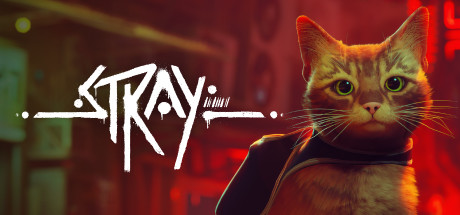
録画・配信機能を試すのにぴったりなゲームとして、感動の猫アドベンチャー『Stray』もおすすめです。美しいビジュアルのシーンが多く、録画映えするゲームのひとつです。
※価格は変動します。購入前にSteam公式でご確認ください。
まとめ|Steam 録画 方法のポイント
本記事ではSteam 録画 方法として、ゲームレコーダーの設定・スクリーンショット保存先・Steam Broadcastingによる配信・録画クリップのシェア方法・OBSとの比較を解説しました。
- Steam設定の「録画」タブでゲームレコーダーを有効化するだけで録画開始できる
- スクリーンショットはF12キーで撮影、SteamオーバーレイかSteamクライアントで確認できる
- Steam Broadcastingでフレンドや一般視聴者へリアルタイム配信が可能
- 録画クリップはライブラリのクリップタブで確認・トリミング・エクスポートできる
- 手軽さならSteam内蔵機能、本格配信にはOBSがおすすめ
外部ソフト不要でここまでできるSteamの録画・配信機能をぜひ活用して、ゲームの思い出をシェアしてみてください。


Comments