※ 本記事にはアフィリエイト広告が含まれます。
PCの買い替えや自作PCへの移行時に「インストール済みのSteamゲームをそのまま新しいPCに移したい」と考える方は多いでしょう。Steam データ 移行 方法を正しく理解すれば、大容量ゲームを一から再ダウンロードする手間を省き、セーブデータも含めてスムーズに引っ越しができます。本記事では、Steamバックアップ機能・steamappsフォルダのコピー・外付けHDDを使った移行・クラウドセーブの活用まで、具体的な手順を丁寧に解説します。
Steam データ 移行 方法の全体像
SteamのゲームデータをPCに移行する方法は主に4つあります。それぞれに向いているシーンが異なるため、自分の状況に合った方法を選びましょう。
- Steamバックアップ機能:Steam公式の機能でゲームデータをアーカイブ化して保存・復元する
- steamappsフォルダのコピー:インストールフォルダをそのまま新PCにコピーする最も手軽な方法
- 外付けHDDやUSBメモリの活用:物理メディアを使ってデータを運ぶ
- クラウドセーブの活用:セーブデータのみをSteamクラウドで同期する
方法1:Steamバックアップ機能を使った移行手順
Steam公式のバックアップ・復元機能を使う方法は最も安全で確実なSteam データ 移行 方法です。
バックアップの手順(移行元PC)
移行元のPCでSteamクライアントを起動し、上部メニューから「Steam」→「ゲームのバックアップと復元」を選択します。
- 「選択したゲームをバックアップする」を選んで「次へ」をクリック
- バックアップしたいゲームにチェックを入れて「次へ」
- バックアップの保存先フォルダを指定(外付けHDDや共有フォルダを推奨)
- 分割サイズを選択して「次へ」→バックアップ開始
バックアップが完了すると、指定フォルダに圧縮されたアーカイブファイルが生成されます。
復元の手順(移行先PC)
移行先のPCにSteamをインストールしてサインインした後、同様に「ゲームのバックアップと復元」を開き、「以前のバックアップを復元する」を選択します。バックアップファイルのあるフォルダを指定して「次へ」を押すと、自動でゲームが復元されます。
方法2:steamappsフォルダをそのままコピーする
より手軽なSteam データ 移行 方法として、steamappsフォルダをコピーする方法があります。ゲームのインストールファイルはすべてここに格納されています。
steamappsフォルダの場所
デフォルトのインストール先は以下の通りです:
C:Program Files (x86)SteamsteamappscommonSteamのライブラリ設定で別ドライブを指定している場合は、そのドライブ内の steamappscommon フォルダが対象になります。
コピー・移行の手順
- 移行元PCで対象ゲームのフォルダを外付けHDDやNASにコピーする
- 移行先PCに同じパスに
steamappscommonフォルダを用意し、ゲームフォルダを貼り付ける - Steamクライアントを起動し、該当ゲームの「インストール」をクリックすると自動でファイルを検出してダウンロードなしでインストール完了と認識される
この方法は高速ですが、ゲームによっては再検証が必要な場合があります。Steamライブラリでゲームを右クリック→「プロパティ」→「ローカルファイル」→「ゲームファイルの整合性を確認」を実行しておくと安心です。
方法3:外付けHDD・USBメモリを使った移行
ネットワーク環境がない場合や2台のPCが離れた場所にある場合、外付けストレージを使ったSteam データ 移行 方法が便利です。
外付けHDDをSteamライブラリとして直接利用する
Steam(バージョン2022以降)では、外付けHDDやSSDをSteamライブラリとして設定し、ゲームをそのまま保存・移動できる機能が強化されています。
- Steamクライアントの「設定」→「ストレージ」を開く
- 「+」ボタンで外付けドライブをライブラリとして追加
- 既存のゲームを選択し「移動」で外付けドライブへ移す
- 新しいPCで同じ外付けドライブをライブラリとして追加するだけで認識される
この方法なら、外付けHDDをそのままゲームライブラリとして運用することも可能です。
方法4:クラウドセーブでセーブデータを移行する
ゲームデータそのものではなく、セーブデータ(進行状況)だけを移行したい場合は、Steamクラウドセーブが最も手軽な選択肢です。多くのゲームがSteamクラウドに対応しており、ゲームを再インストールするだけで自動的にセーブデータが同期されます。
クラウドセーブの確認・有効化方法
- Steamクライアントの「設定」→「クラウド」で「Steamクラウドの同期を有効化する」をオンにする
- 個別ゲームのプロパティ→「一般」タブで「Steamクラウドにセーブを保持する」がオンになっているか確認
- 移行先のPCで同じアカウントでサインインしゲームを起動すれば、自動でセーブデータが引き継がれる
ただし、すべてのゲームがSteamクラウドに対応しているわけではありません。対応状況はSteamストアページの「ゲームの特徴」欄で確認できます。
Steam データ 移行 時の注意点
スムーズに移行するために、以下の点を事前に把握しておきましょう。
- Steamアカウントは1つあれば十分:ゲームはアカウントに紐付いているため、同一アカウントでサインインするだけで所有ゲームがすべて表示されます
- コピー後はファイル整合性チェックを行う:コピー中のエラーを防ぐため、移行後は必ず整合性確認を実行してください
- 大容量ゲームはコピーに時間がかかる:100GB超のゲームはUSB 2.0では数時間かかる場合があります。USB 3.0以上の機器を使用しましょう
- クラウド非対応ゲームのセーブデータは手動コピーが必要:保存先は
%USERPROFILE%DocumentsMy Gamesや%APPDATA%など、ゲームごとに異なります - DRMやオンライン認証があるゲームに注意:Steamとは別のDRM(Denuvoなど)がある場合、移行後に再認証が必要なことがあります
Factorioで移行後の動作確認をしてみよう
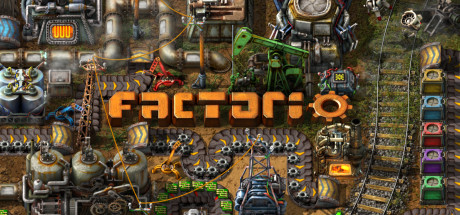
移行手順の練習や動作確認には、軽量で安定して動作するゲームが最適です。工場建設シミュレーションの名作Factorioはクラウドセーブにも対応しており、Steam データ 移行後の確認ゲームとして最適です。
※価格は変動します。購入前にSteam公式でご確認ください。
Steamセールでお得に購入するタイミングについては、こちらの記事も参考にしてください。
まとめ:Steam データ 移行 方法を使ってスムーズにPC引っ越しを
本記事では、Steam データ 移行 方法として4つのアプローチを解説しました。改めてポイントを整理します。
- Steamバックアップ機能:公式で最も確実。バックアップ→復元の手順で完結
- steamappsフォルダのコピー:最速・最シンプル。コピー後に整合性チェックを忘れずに
- 外付けHDDをライブラリとして活用:物理的に離れたPC間での移行に最適
- クラウドセーブ:セーブデータのみ移行したい場合に便利。対応ゲームを事前に確認
PCの買い替えや増設の際も、正しいSteam データ 移行 方法を知っていれば大量の再ダウンロードを避けられます。自分の環境や状況に合った方法を選んで、快適なゲームライフを新しいPCでも続けましょう!

Comments