※ 本記事にはアフィリエイト広告が含まれます。
Steam プロフィール 設定を見直すだけで、あなたのSteamページは劇的に変わります。アバターやプロフィール背景、ショーケース、フレームなど、豊富なカスタマイズ機能を使いこなして、他のプレイヤーに印象付けるプロフィールを作りましょう。本記事では、Steamプロフィールをかっこよくカスタマイズするための具体的な方法を、初心者にもわかりやすく詳しく解説します。
Steam プロフィール 設定の基本:まずはプロフィールページを開く
Steamクライアントを起動し、画面上部のメニューから「コミュニティ」→「マイプロフィール」をクリックするとプロフィールページが表示されます。ページ右側に表示される「プロフィールを編集」ボタンをクリックすると編集画面に移動できます。ここからアバター、プロフィール背景、ショーケースなど各種カスタマイズが可能です。
アバターをカスタマイズする
通常アバターの設定方法
プロフィール編集画面の左上に表示されているアバター画像をクリックすると、アバターのアップロード画面が開きます。JPG・PNG・GIF形式の画像をアップロードするだけで、自分だけのオリジナルアバターに変更できます。画像サイズは184×184ピクセル以上推奨で、アップロード後に自動でリサイズされます。
アニメーションアバター(動くアバター)の使い方
Steamでは静止画だけでなく、アニメーションするアバターを設定することもできます。アニメーションアバターはSteamポイントショップで購入するか、一部のゲームの実績やイベント報酬として入手できます。設定方法はプロフィール編集画面の「アバターフレームとアニメーションアバター」セクションから選択するだけです。アニメーションアバターを使うと、フレンドリストやチャット画面でも動くアバターが表示され、一気に存在感が増します。
プロフィール背景を設定する
プロフィールページの背景画像もカスタマイズできます。背景素材はSteamポイントショップで購入するか、ゲームをプレイして入手したトレーディングカードを利用して取得できます。プロフィール編集画面の「プロフィール背景」セクションから、所持している背景の中から好みのものを選ぶだけで適用されます。お気に入りのゲームのアートワークを背景にすると、プロフィールに統一感が生まれてとてもかっこよく見えます。
プロフィールフレームを使いこなす
アバター画像の周囲に装飾フレームを付けることができます。プロフィールフレームもSteamポイントショップや特定ゲームのイベント報酬などで入手可能です。アニメーションするフレームもあり、アニメーションアバターと組み合わせることで、より個性的なプロフィールを演出できます。プロフィール編集画面の「アバターフレームとアニメーションアバター」から設定してください。
ショーケースで個性を表現する
ショーケースとは
ショーケースとは、プロフィールページに表示できる特別なブロックのことです。実績数・プレイ時間・コレクション・スクリーンショットなど、さまざまな種類のショーケースを最大3つまで追加して自分のゲーマーとしての個性をアピールできます。Steamレベルが高いほど、より多くのショーケーススロットが解放されます。
ショーケースの追加・変更方法
プロフィール編集画面の「ショーケース」セクションから「ショーケースを追加」ボタンをクリックします。表示されるリストの中から追加したいショーケースの種類を選んで「保存」をクリックするだけで適用されます。おすすめのショーケースは「おすすめゲームショーケース」「実績ショーケース」「スクリーンショットショーケース」の3つです。自分がアピールしたい要素に合わせて選択しましょう。
おすすめゲームをプロフィールに表示する
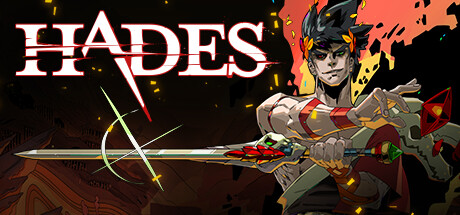
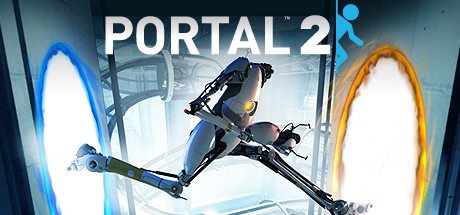
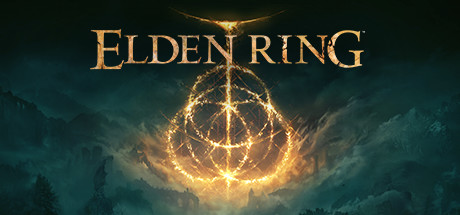
「おすすめゲームショーケース」を追加すると、特定のゲームをプロフィールの目立つ場所に表示できます。自分が特に気に入っているゲームや、フレンドにぜひプレイしてほしいゲームを選んで設定しましょう。ゲームの選択はショーケース編集画面から行い、ゲーム名を検索して選択するだけです。たとえば、下記のようなSteamゲームをおすすめゲームとして表示すると、プロフィールに個性が出ます。
Steam Deckにも対応したさまざまなゲームが毎日リリースされています。気になるゲームはSteamストアページでチェックしてみてください。
※価格は変動します。購入前にSteam公式でご確認ください。
Steamポイントショップを活用する
Steamポイントショップでは、ゲームの購入やSteamマーケットでの取引などで貯まる「Steamポイント」を使って、プロフィールカスタマイズアイテムを入手できます。主なアイテムの種類は以下の通りです。
- アニメーションアバター
- アバターフレーム
- プロフィール背景
- ミニプロフィール背景
- チャット絵文字
- カスタムキーボードテーマ
ポイントショップはSteamクライアントの「ストア」メニューや、ブラウザから「store.steampowered.com/points/shop」にアクセスして利用できます。定期的に新しいアイテムが追加されるので、お気に入りのアイテムを見つけてみてください。
プロフィールの公開設定を確認する
どれだけかっこよくカスタマイズしても、プロフィールが非公開になっていると他のプレイヤーに見てもらえません。プロフィール編集画面の「プライバシー設定」から「プロフィール」の公開範囲を「全員」に設定しましょう。また、ゲームの詳細やプレイ時間、フレンドリストなども個別に公開・非公開を設定できるので、自分のスタイルに合わせて調整してください。
カスタムURLでプロフィールをシェアしやすくする
SteamプロフィールにはデフォルトでランダムなIDを含むURLが割り当てられています。プロフィール編集画面の「カスタムURL」欄に好きな文字列を入力することで、「steamcommunity.com/id/好きな名前」という覚えやすいURLに変更できます。フレンドに自分のプロフィールを教えるときにも便利です。なお、カスタムURLは他のユーザーが使用していない文字列のみ設定可能です。
関連ガイドもチェック
Steamのセール情報やおすすめゲームについては、こちらの記事もぜひご覧ください。
まとめ:Steam プロフィール 設定でゲーマーとしての個性を表現しよう
本記事では、Steam プロフィール 設定のカスタマイズ方法を幅広く解説しました。アバターや背景、フレーム、ショーケースなど、さまざまな要素を組み合わせることで、あなただけのオリジナルプロフィールが完成します。Steamポイントショップを活用すれば、アニメーションアバターやこだわりのフレームなど個性豊かなアイテムも入手できます。プロフィールを充実させてフレンドや他のゲーマーに自分のゲームスタイルをアピールしましょう。まだカスタマイズしていない方は、ぜひ今日から試してみてください。
Comments